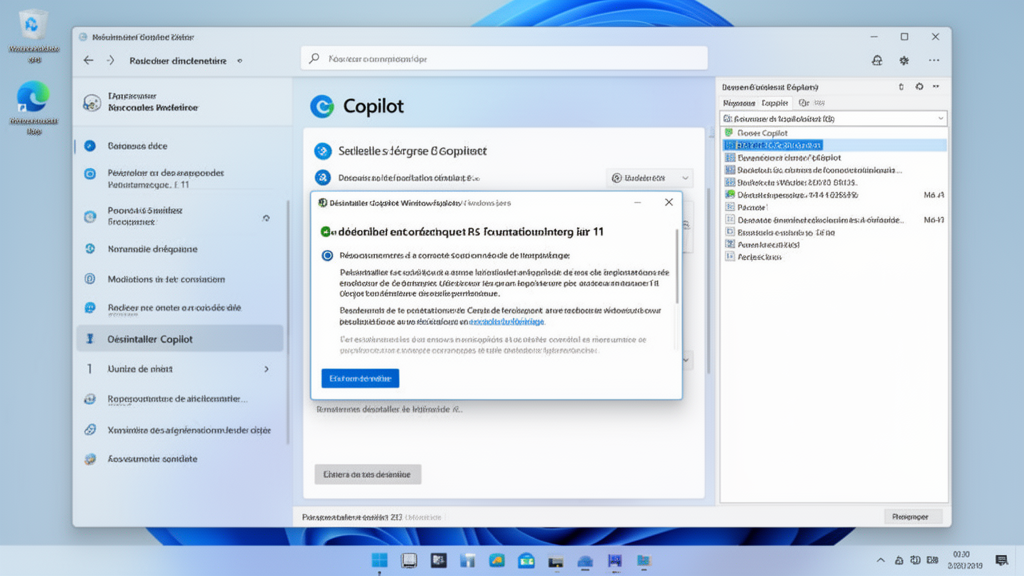

Microsoft Copilot s'est imposé comme l'assistant IA par défaut de Windows 11, mais tous les utilisateurs n'apprécient pas cette omniprésence. Bien que Microsoft ait récemment facilité la désinstallation de son IA, certains utilisateurs constatent son retour après des mises à jour système. En mai 2026, plusieurs méthodes permettent enfin de se débarrasser définitivement de Copilot et Microsoft 365 Copilot.
Cette évolution reflète une tendance plus large dans l'industrie technologique : alors que les systèmes d'IA deviennent plus sophistiqués, les utilisateurs réclament davantage de contrôle sur leur présence dans leurs outils quotidiens.
Pourquoi Microsoft a-t-il assoupli la désinstallation de Copilot ?
Depuis le lancement de Copilot dans Windows 11, Microsoft avait intégré son assistant IA de manière profonde dans le système d'exploitation. Cette stratégie d'intégration forcée a suscité des critiques importantes de la part des utilisateurs qui préféraient un environnement de travail sans IA.
Face à ces retours négatifs, Microsoft a progressivement revu sa position. L'entreprise a d'abord réduit la visibilité de Copilot dans l'interface, puis permis de réassigner la touche dédiée à d'autres fonctions. Finalement, en 2026, trois méthodes officielles permettent une désinstallation complète et durable.
Cette approche plus flexible contraste avec les tensions actuelles dans l'écosystème tech américain, où la question du contrôle utilisateur sur les fonctionnalités IA devient centrale.
Méthode 1 : Désinstallation via l'Éditeur de Stratégie de Groupe
L'éditeur de stratégie de groupe représente la solution la plus élégante pour les administrateurs système gérant plusieurs machines. Cette méthode empêche non seulement la désinstallation de Copilot, mais bloque également sa réinstallation automatique lors des mises à jour.
Conditions préalables
Avant d'utiliser cette méthode, vérifiez que votre configuration répond aux critères suivants :
- Copilot et Microsoft 365 Copilot doivent être installés sur le système
- Les applications ne doivent pas avoir été installées manuellement par l'utilisateur
- Copilot ne doit pas avoir été lancé au cours des 28 derniers jours
- Cette méthode n'est pas disponible sur Windows 11 Famille (uniquement Pro, Enterprise et Education)
Procédure détaillée
Suivez ces étapes pour désactiver Copilot via les stratégies de groupe :
- Ouvrez l'éditeur de stratégie de groupe en tapant "groupe" dans la recherche du menu Démarrer
- Cliquez sur "Modifier la stratégie de groupe"
- Dans le volet gauche, naviguez vers Configuration utilisateur > Modèles d'administration > Composants Windows > Windows AI
- Dans le volet droit, double-cliquez sur "Supprimer l'application Microsoft Copilot"
- Sélectionnez "Activé" puis cliquez sur "Appliquer" et "OK"
- Redémarrez votre ordinateur pour appliquer les modifications
Cette approche professionnelle rappelle les stratégies de gestion des agents IA en entreprise, où le contrôle centralisé reste primordial.
Méthode 2 : Désinstallation via le Terminal PowerShell
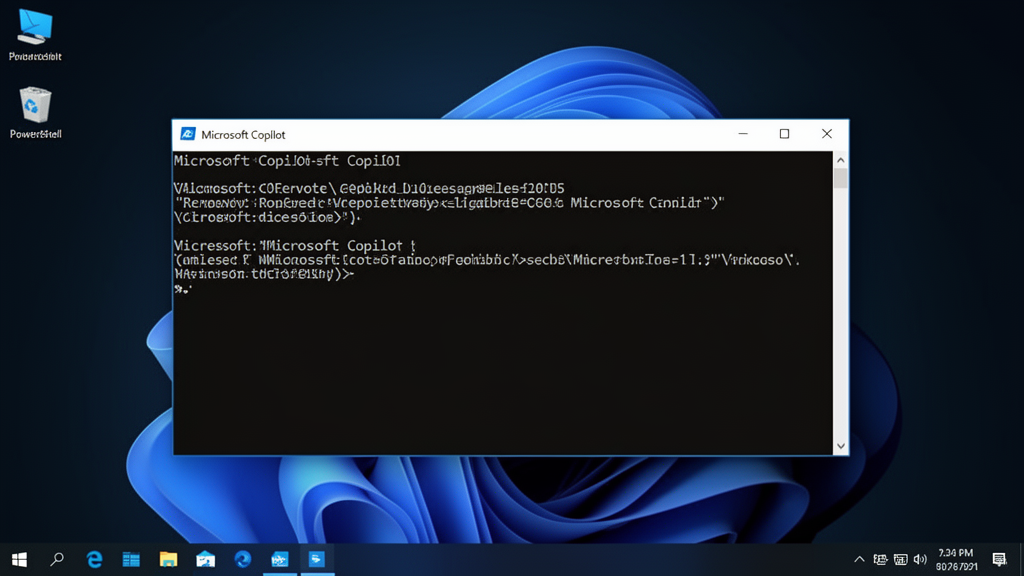
Pour les utilisateurs de Windows 11 Famille ou ceux préférant une approche en ligne de commande, le terminal PowerShell offre une solution rapide et efficace.
Étapes de désinstallation
Cette méthode nécessite l'exécution d'une seule commande :
- Ouvrez PowerShell en mode administrateur (clic droit sur le menu Démarrer > Terminal Windows (Admin))
- Copiez et collez la commande suivante : Get-AppxPackage -AllUsers -Name "Microsoft.Windows.Ai.Copilot.Provider" | Remove-AppxPackage
- Appuyez sur Entrée et attendez la fin du processus
- Redémarrez votre système pour finaliser la désinstallation
Cette méthode technique s'inscrit dans une tendance où les développeurs orchestrent de plus en plus les outils IA plutôt que de les subir passivement.
Méthode 3 : Désinstallation via l'Éditeur de Registre
L'éditeur de registre Windows constitue la méthode la plus technique mais aussi la plus universelle, compatible avec toutes les éditions de Windows 11.
Procédure complète
Attention : la modification du registre peut affecter la stabilité du système si elle est mal effectuée. Suivez précisément ces instructions :
- Créez un point de restauration système avant toute modification
- Ouvrez l'éditeur de registre en tapant "regedit" dans la recherche Windows
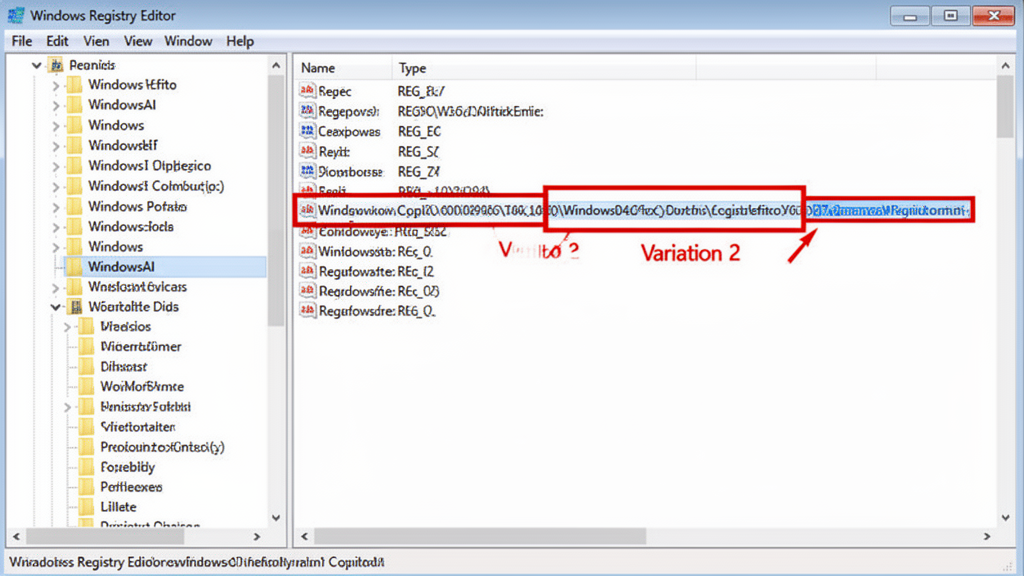
- Naviguez vers HKEY_CURRENT_USER\Software\Policies\Microsoft\Windows
- Clic droit sur "Windows" > Nouveau > Clé
- Nommez cette nouvelle clé "WindowsAI"
- Sélectionnez la clé WindowsAI que vous venez de créer
- Dans le volet droit, clic droit > Nouveau > Valeur DWORD (32 bits)
- Nommez cette valeur "RemoveMicrosoftCopilotApp"
- Double-cliquez sur cette valeur et définissez-la à "1"
- Fermez l'éditeur de registre et redémarrez Windows
Cette manipulation fine du système rappelle l'importance de comprendre les mécanismes internes plutôt que d'accepter aveuglément les configurations par défaut.
Comparaison des Trois Méthodes
| Méthode | Éditions Windows | Niveau technique | Risque | Efficacité |
|---|---|---|---|---|
| Stratégie de groupe | Pro, Enterprise, Education | Faible | Minimal | Excellente |
| Terminal PowerShell | Toutes éditions | Moyen | Faible | Très bonne |
| Registre Windows | Toutes éditions | Élevé | Moyen si mal exécuté | Excellente |
Précautions et Vérifications Post-Désinstallation
Après avoir appliqué l'une de ces méthodes, plusieurs vérifications s'imposent pour confirmer la désinstallation complète de Copilot.
Vérifier l'absence de Copilot
- Ouvrez le menu Démarrer et recherchez "Copilot" - aucun résultat ne devrait apparaître
- Vérifiez dans Paramètres > Applications > Applications installées que Copilot n'y figure plus
- Testez la touche Copilot de votre clavier (si présente) - elle ne devrait plus rien déclencher
- Consultez le Gestionnaire des tâches pour confirmer l'absence de processus liés à Copilot
Surveiller les mises à jour Windows
Bien que ces méthodes soient conçues pour empêcher la réinstallation automatique, restez vigilant lors des mises à jour majeures de Windows 11. Microsoft pourrait modifier sa politique concernant Copilot dans les futures versions du système.
Cette vigilance est d'autant plus importante que l'évolution rapide des technologies IA s'accompagne de changements fréquents dans les politiques des éditeurs.
Alternatives à Copilot pour Windows 11
Si vous désinstallez Copilot mais souhaitez conserver un assistant IA sur votre système, plusieurs alternatives existent en 2026.
Assistants IA tiers
Contrairement à Copilot intégré au système, ces solutions offrent plus de flexibilité :
- ChatGPT Desktop : application autonome avec contrôle total sur son activation
- Claude Desktop : alternative axée sur la confidentialité et l'éthique
- Gemini pour Windows : solution de Google avec intégration personnalisable
- Assistants IA open source : pour un contrôle maximal sur vos données
Le marché des assistants IA évolue rapidement, comme en témoigne la croissance fulgurante de startups françaises dans ce secteur.
Impact sur les Performances et la Confidentialité
La désinstallation de Copilot présente plusieurs avantages concrets pour votre système Windows 11.
Gains de performances
Copilot consomme des ressources système même en arrière-plan. Sa suppression libère :
- 200 à 400 Mo de RAM en moyenne
- Environ 1 Go d'espace disque
- Réduction de l'utilisation CPU de 2 à 5% sur les configurations modestes
- Diminution de la consommation énergétique sur les ordinateurs portables
Protection de la vie privée
Copilot collecte et transmet des données à Microsoft pour fonctionner. Sa désinstallation élimine :
- L'analyse de vos requêtes et commandes vocales
- La télémétrie liée à vos habitudes d'utilisation
- Les connexions permanentes aux serveurs cloud de Microsoft
- Le partage potentiel de données avec des services tiers
Ces préoccupations de confidentialité s'inscrivent dans un contexte plus large où les moteurs de recherche IA transforment la collecte de données.
Questions Fréquentes sur la Désinstallation de Copilot
Puis-je réinstaller Copilot après l'avoir supprimé ?
Oui, il suffit d'inverser les modifications effectuées. Pour la stratégie de groupe, désactivez la politique. Pour le registre, supprimez la clé WindowsAI ou définissez la valeur à 0. Vous pouvez ensuite réinstaller Copilot depuis le Microsoft Store.
La désinstallation affecte-t-elle d'autres fonctionnalités Windows ?
Non, ces méthodes officielles de Microsoft sont conçues pour supprimer uniquement Copilot sans impacter les autres composants du système. Les fonctionnalités de recherche, Cortana (si encore présent) et les autres assistants restent opérationnels.
Dois-je désinstaller Copilot sur chaque compte utilisateur ?
Cela dépend de la méthode utilisée. La stratégie de groupe et la modification du registre dans HKEY_CURRENT_USER affectent uniquement l'utilisateur actuel. Pour une suppression système, utilisez HKEY_LOCAL_MACHINE dans le registre ou la commande PowerShell avec le paramètre -AllUsers.
L'Avenir de l'IA dans Windows : Entre Intégration et Choix Utilisateur
La possibilité de désinstaller Copilot marque un tournant dans la stratégie de Microsoft. L'entreprise semble avoir compris que l'adoption de l'IA ne peut être imposée mais doit résulter d'un choix éclairé.
Cette évolution reflète un débat plus large sur la place de l'IA dans nos outils quotidiens. Alors que certains s'interrogent sur le remplacement des métiers traditionnels, d'autres, comme les étudiants adoptant des assistants IA spécialisés, embrassent ces technologies.
Microsoft devra trouver l'équilibre entre innovation et respect des préférences utilisateurs. Les prochaines versions de Windows 11 proposeront probablement une approche modulaire où chaque fonctionnalité IA pourra être activée ou désactivée selon les besoins individuels.
Cette tendance s'observe également dans d'autres domaines technologiques, de l'imagerie médicale assistée par IA aux nouvelles architectures de calcul IA, où la personnalisation et le contrôle utilisateur deviennent des critères essentiels.
Pour aller plus loin dans votre maîtrise des outils IA et découvrir comment les utiliser selon vos propres termes, créez votre compte gratuit sur Roboto et explorez notre plateforme de génération de contenu personnalisable.